
صورة واضحة لإشاراتك
شاهد الإشارات الواردة وتابع ما حدث بعد معالجتها.
إعدادات تداولك
- تيليجرام
- إعدادات التداول
- MT4/MT5

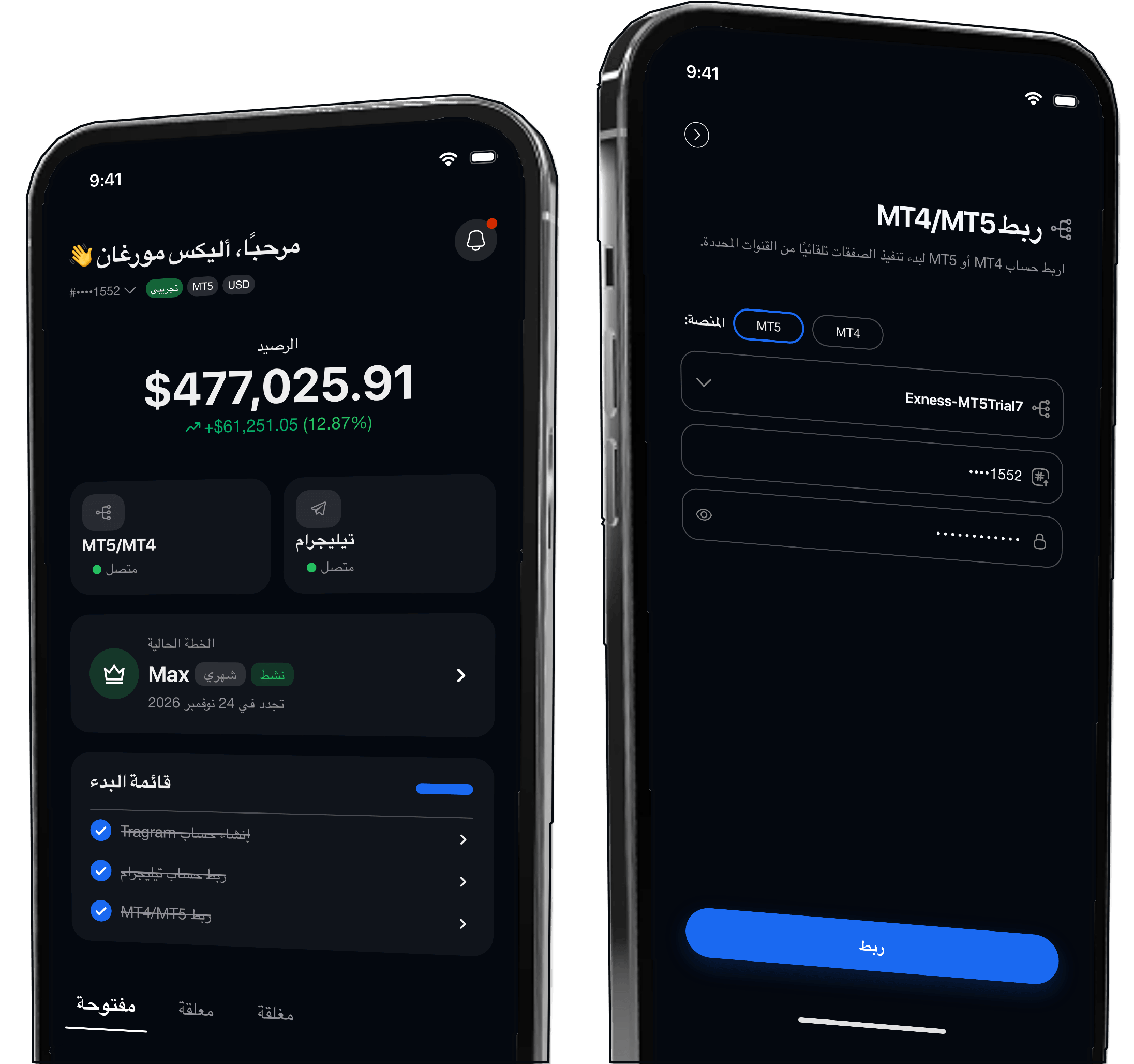
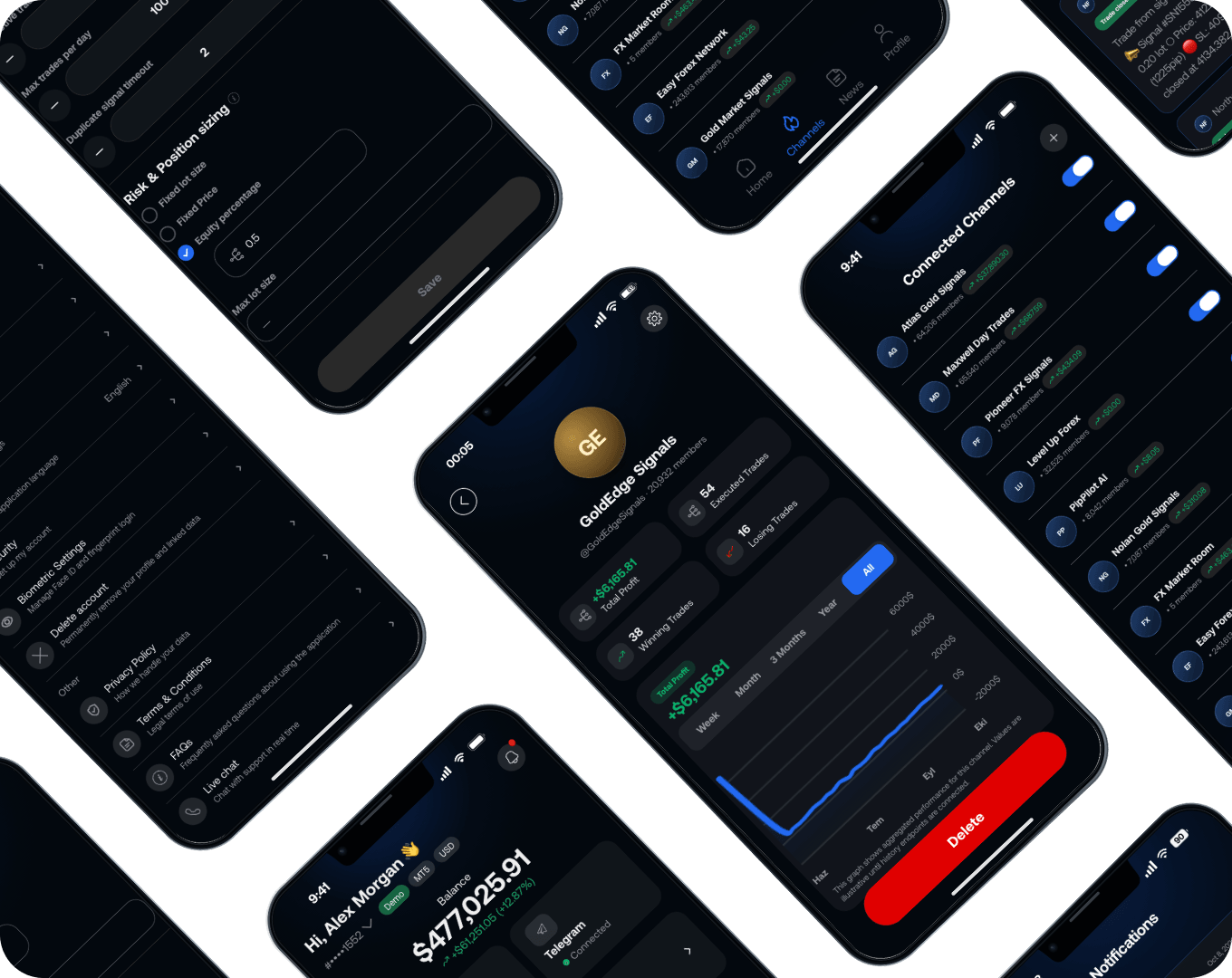
اختر قنوات تيليجرام واضبط إعدادات التداول، ودع Tragram يرسل الصفقات المطابقة إلى حسابك على MT4 أو MT5. يمكنك إيقاف الصفقات الجديدة في أي وقت.
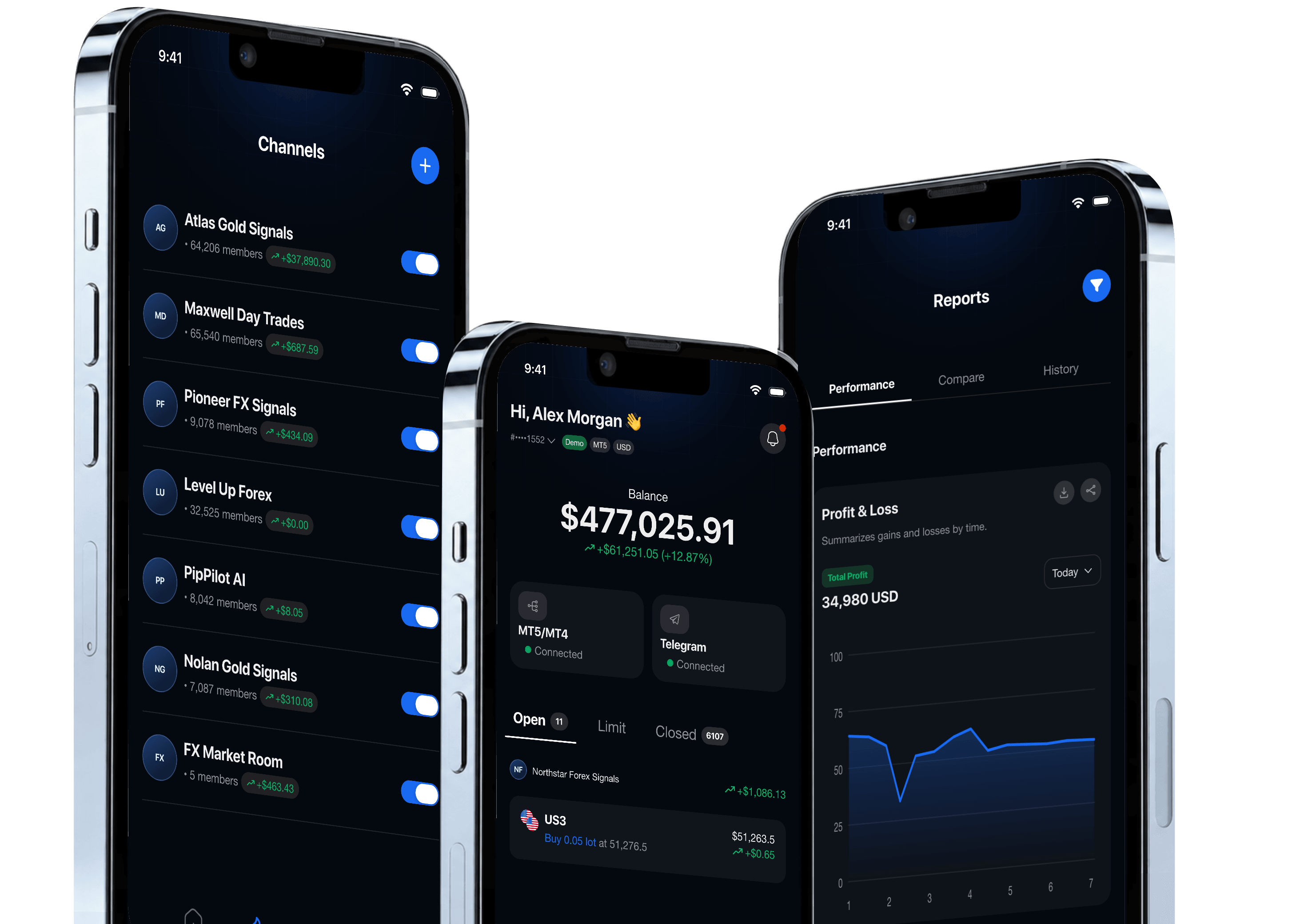
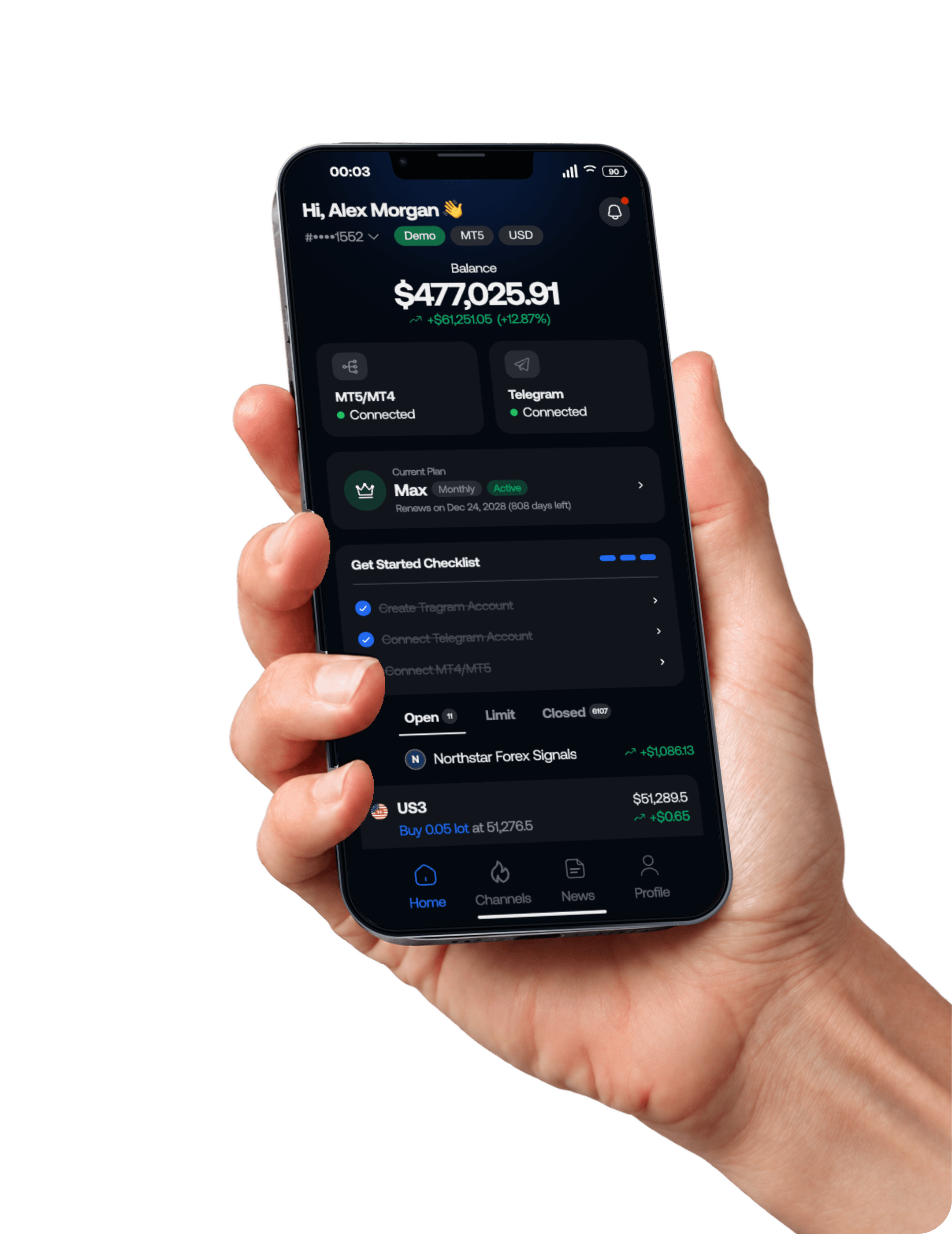
تابع إشارات تيليجرام وفق الإعدادات التي تختارها. اربط حسابك، وحدد حجم اللوت وحدود التداول، وتابع النتائج.

اختر الرموز المسموحة وحجم اللوت وحدود التداول قبل تفعيل القناة.

شاهد الإشارة الأصلية ونتيجة التنفيذ وسبب عدم فتح الصفقة إن تم تجاوزها.
تابع الإشارات التي تختارها
اربط قنواتك على تيليجرام
اربط حساب التداول



حدد قنوات تيليجرام التي يتابعها Tragram وأدرها من مكان واحد.

اربط حساب التداول وحدد الحساب الأساسي لنسخ الصفقات.

اختر الرموز المسموحة وحجم الصفقة وحدود التداول لكل قناة.

راجع الصفقات المفتوحة والنتائج السابقة وسبب تجاوز أي إشارة.
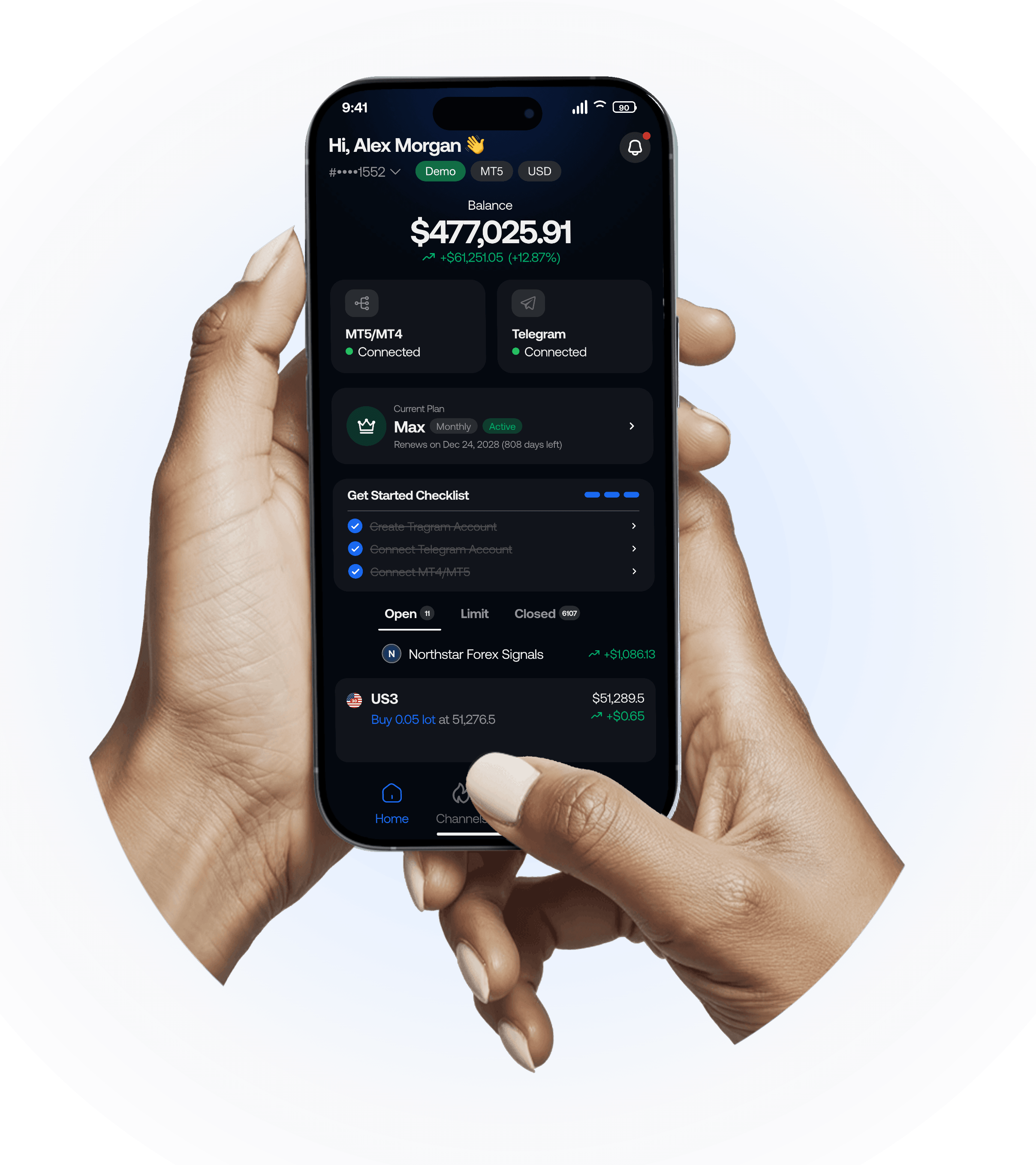
استمر مع قنوات الإشارات وحساب التداول الذي تفضله. حدد طريقة التداول لكل قناة، وتابع النتائج، وأوقف الصفقات الجديدة عند الحاجة.

حدد الرموز المسموحة وحجم اللوت وحدود التداول لكل قناة على حدة.

أوقف الصفقات الجديدة من قناة دون فصل حسابك. الصفقات المفتوحة تبقى كما هي.

حدد حجم الصفقة وحدود التداول قبل تفعيل القناة.
اربط تيليجرام بمنصة MT4 أو MT5، واضبط إعدادات التداول، وتابع ما يحدث لكل إشارة.

اعرف هل فُتحت صفقة أم تم تجاوز الإشارة.

عدّل إعدادات القناة أو أوقف الصفقات الجديدة من لوحة التحكم.
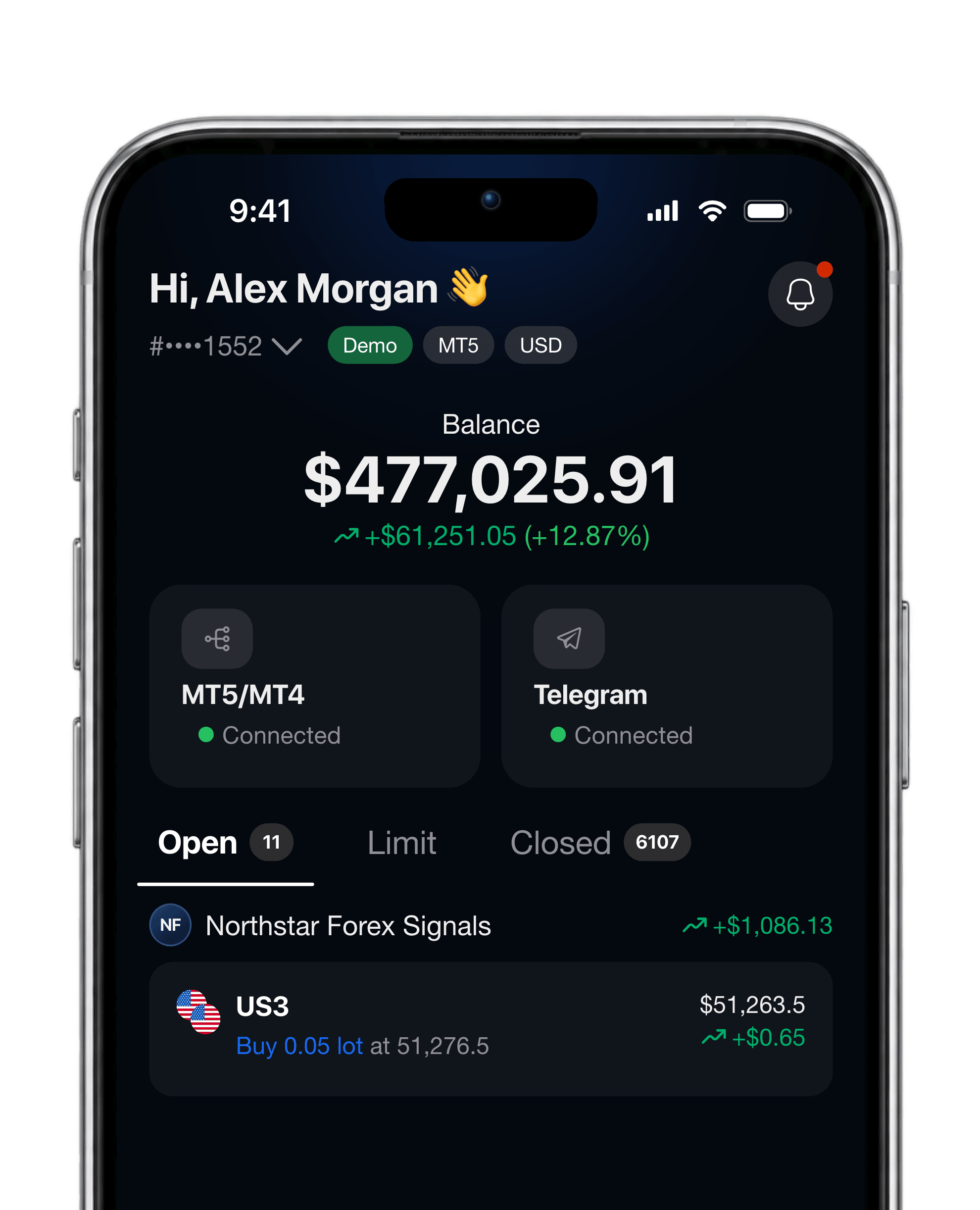
أدر قنوات الإشارات وحسابات التداول من مكان واحد، مع إعدادات واضحة وسجل للصفقات.
شاهد الإشارات الواردة وتابع ما حدث بعد معالجتها.
إعدادات تداولك
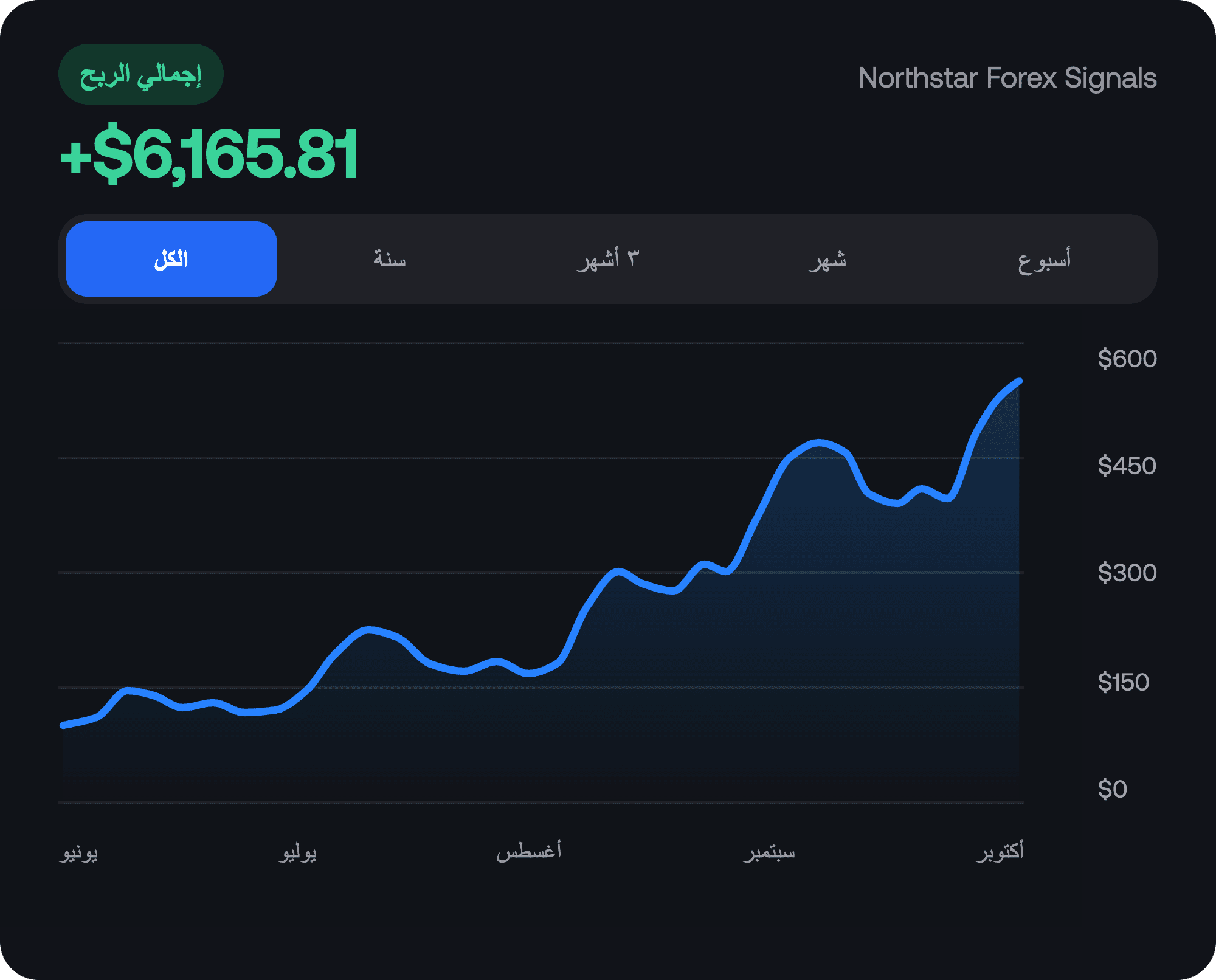
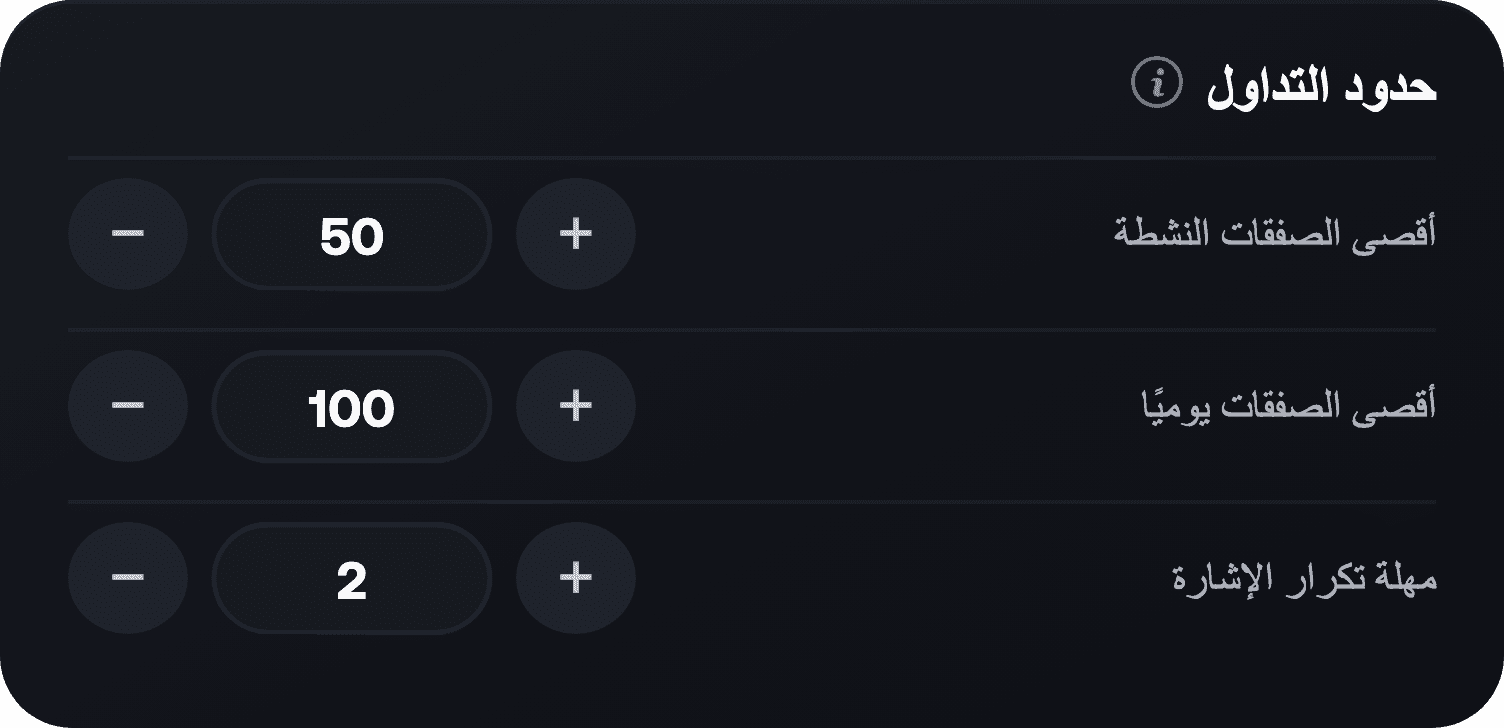
حدد الرموز وحجم اللوت وحدود التداول التي تناسب كل قناة.
إذا كثرت إشارات قناة أو تغيرت ظروف السوق، عدّل إعداداتها أو أوقف الصفقات الجديدة.
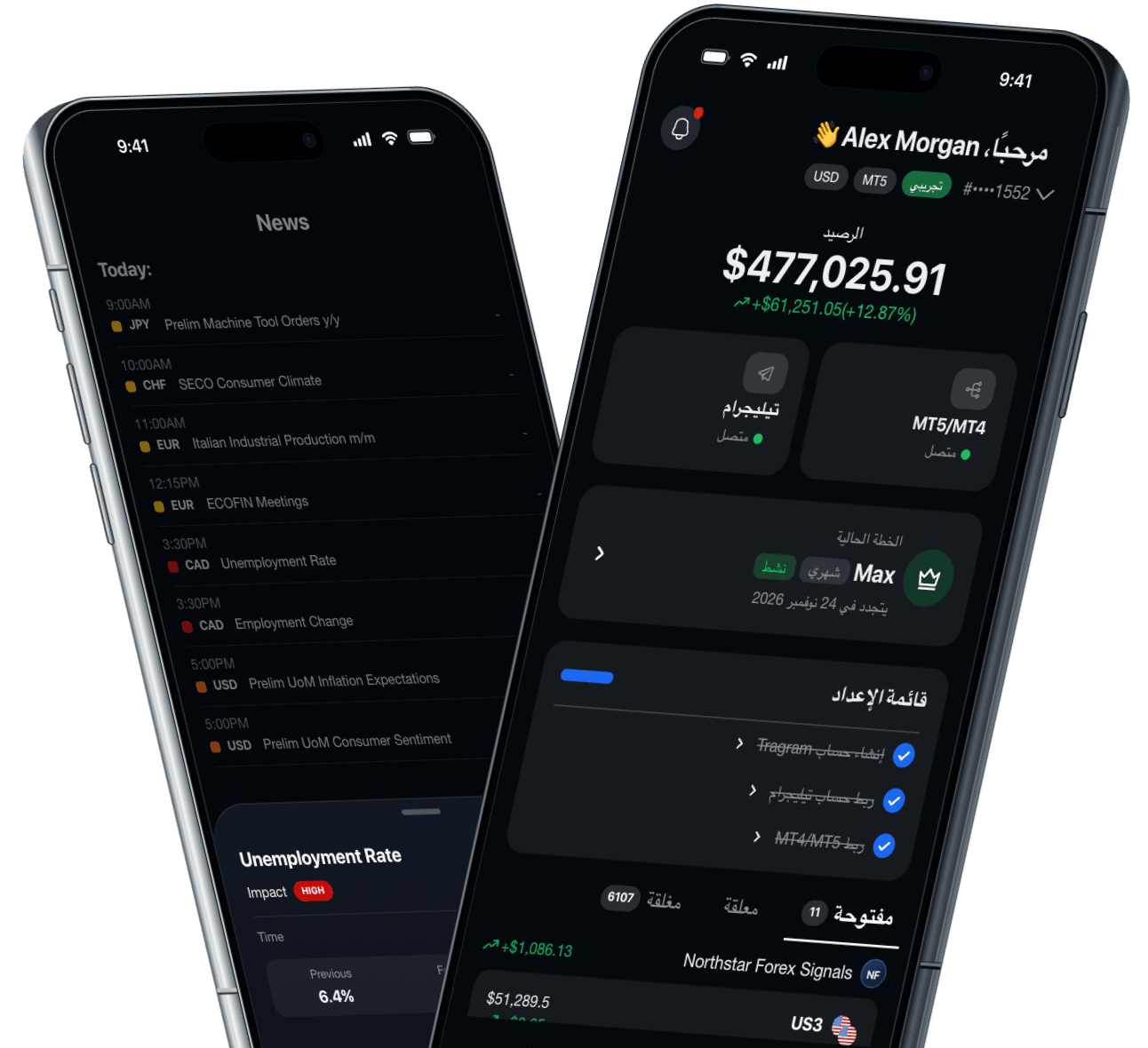
استخدم قنوات إشارات تيليجرام مع حسابك على MT4 أو MT5. يربط Tragram بينها وفق الإعدادات التي تختارها.

 قارن الخطط المتاحة
 راجع حدود القنوات والحسابات
 اختر اشتراكًا شهريًا أو سنويًا
تعرّف على طريقة نسخ الصفقات، وكيفية ضبط الحدود، وما يحدث عند إيقاف قناة.
اختر قنواتك واضبط إعدادات التداول قبل تفعيل الصفقات الجديدة.
الإيقاف يمنع الصفقات الجديدة، ولا يغلق أو يعدّل الصفقات المفتوحة لدى وسيطك.
يقرأ Tragram إشارات التداول المدعومة من قنوات تيليجرام التي تختارها، ويرسل الصفقات الجديدة المطابقة إلى حساب MT4 أو MT5 الأساسي المحدد وفق إعداداتك. قبول الأوامر وتنفيذها يعتمدان على وسيطك.
لا. بعد تفعيل القناة، تُرسل الصفقات الجديدة تلقائيًا وفق إعداداتها إلى الحساب الأساسي المحدد. إيقاف الصفقات الجديدة لا يغلق الصفقات المفتوحة لدى وسيطك.
نعم. يمكنك تحديد الرموز المسموحة وحجم اللوت وحدود التداول المدعومة لكل قناة قبل تفعيل الصفقات الجديدة.
أوقف القناة من لوحة التحكم لمنع الصفقات الجديدة. هذا لا يغلق أو يعدّل الصفقات المفتوحة لدى وسيطك.
لا. يساعدك Tragram على نسخ إشارات القنوات التي تختارها، ولا يبيع الإشارات أو يقدم نصائح تداول.
نعم. يدعم Tragram منصتي MT4 وMT5. تُرسل الصفقات الجديدة إلى الحساب الأساسي المحدد، وتختلف الإعدادات والحدود المتاحة حسب حسابك وخطتك.
أنشئ حسابك واربط تيليجرام وMT4 أو MT5، ثم اختر القنوات وحجم اللوت وحدود التداول.